




Rapid Trigger
押した分だけ、
離した瞬間に反応。
キーの戻りをリアルタイムに検知し、わずかに離しただけで即オフ・再び押し込めば即オン。固定のリセット点を待たないため、連打・切り返しが圧倒的に速くなります。

動的リセット
押下方向の最下点から少し戻すだけでオフ。固定リセット点がありません。
0.01mm単位の感度
押下/リリースの反応距離をキーごとに追い込めます。
連打・切り返しが速い
FPSのストレイフや対空など、素早い入力の反復に有利。
How it works
通常のキーボードとの違い
通常のキーボード(一般機械軸)
・Actuation(触発):固定位置
・Reset(リセット):固定位置
ラピッドトリガーキーボード
・押下(Actuation):自動設定可、最浅で約 0.1mm
・Reset:設定したRT感度により、ほんの僅かな上方向の動きで即リセット(リセット値は調整可能)
→ リセット後、再度押し込むと即再度触発
Actuation まで押し込み、Reset まで戻さないと次が入力できない
即リセット
押した深さに関係なく、少し戻すだけで即リセット・即再入力(リセット値は調整可能)
アクチュエーションポイントの調整
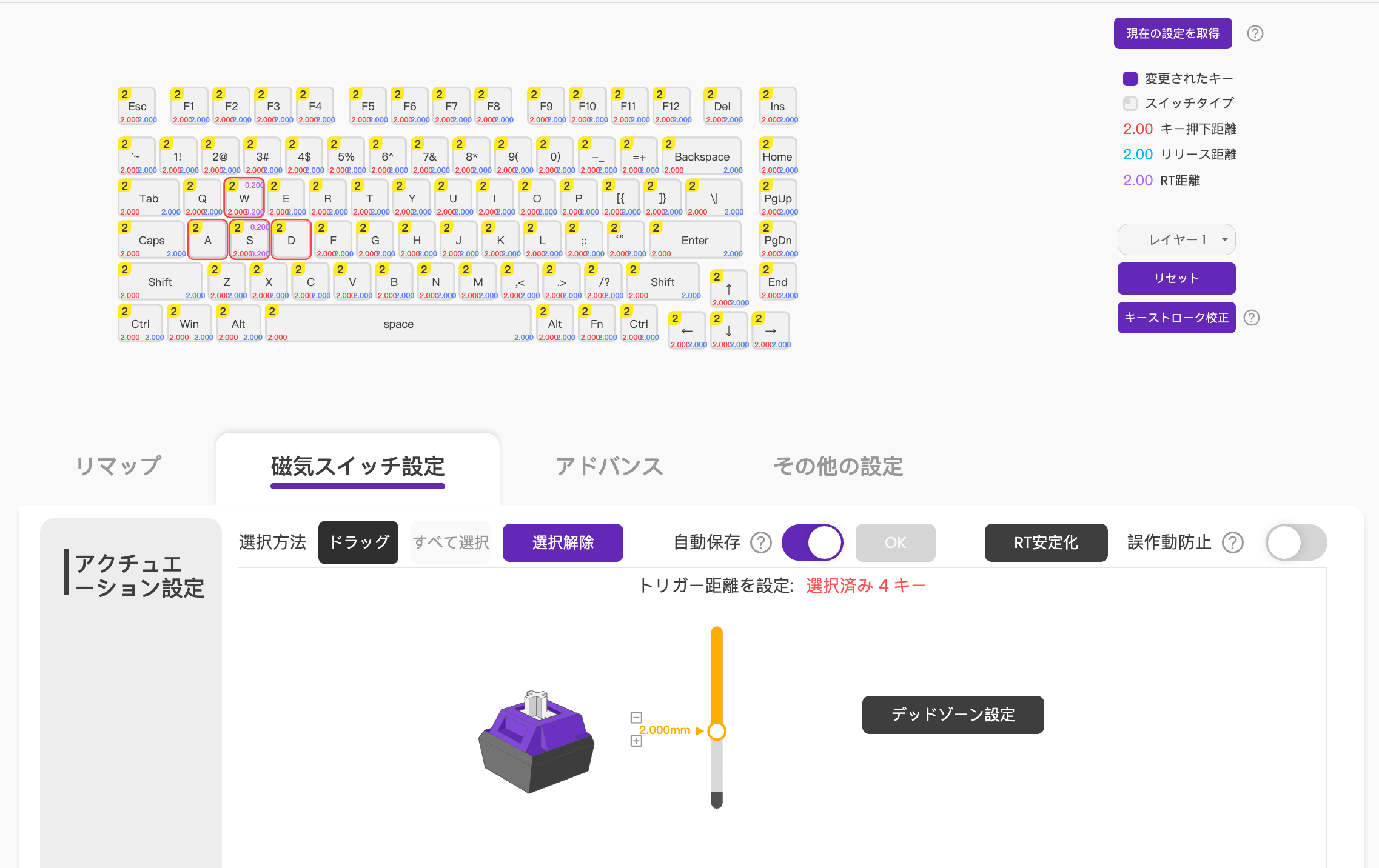
キーが反応する深さ(アクチュエーションポイント)を、浅い高速反応から深い誤爆防止まで自由に設定。ドライバー上でキーを選んでスライダーを動かすだけです。
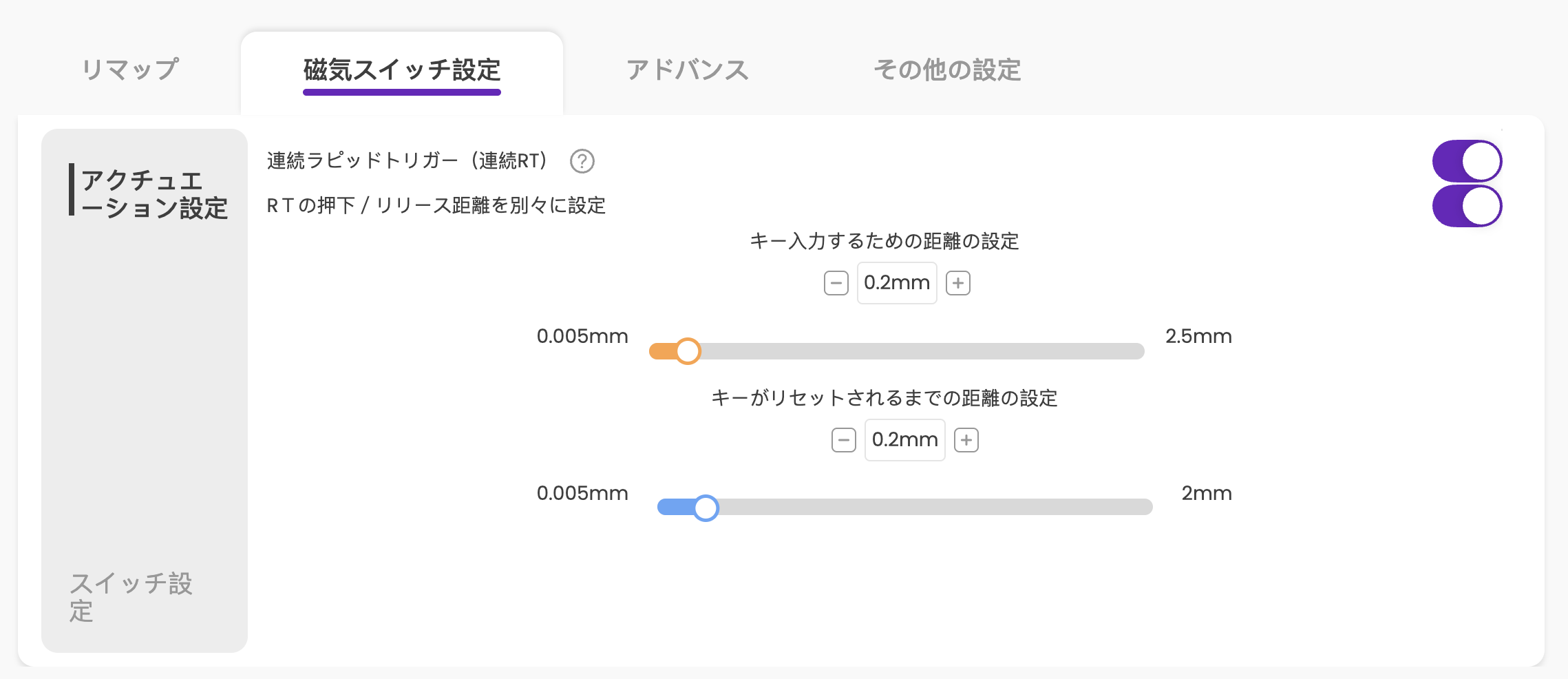
押下とリリースを別々に設定
ラピッドトリガーの「オンにする距離」と「オフにする距離」を個別に調整可能。連続RTや誤作動防止と組み合わせて、自分の指の動きに最適化できます。
ラピッドトリガー対応キーボード
設定はブラウザから、インストール不要ですぐに試せます。
Snap Key (SOCD)
相反する入力を、
ひとつに整える。
Snap Key は、左右など相反するキーを同時に押したときの挙動を制御する Akko の機能(一般に SOCD と呼ばれる仕組み)です。後入力を優先するなど、意図した動きに整えます。

同時入力の制御
A(左)とD(右)を同時に押したときの出力を明確に定義します。
一瞬の切り返し
後入力を優先し、逆方向へ止まらず即座に移動を切り替えられます。
暴発を防ぐ
相反する同時入力を整理し、意図しない入力を抑えます。
How it works
A と D を同時に押したとき
通常のキーボードでは相反する入力が打ち消し合って停止します。Snap Key は後に押したキーを優先し、切り返しで止まりません。
入力なし
入力なし
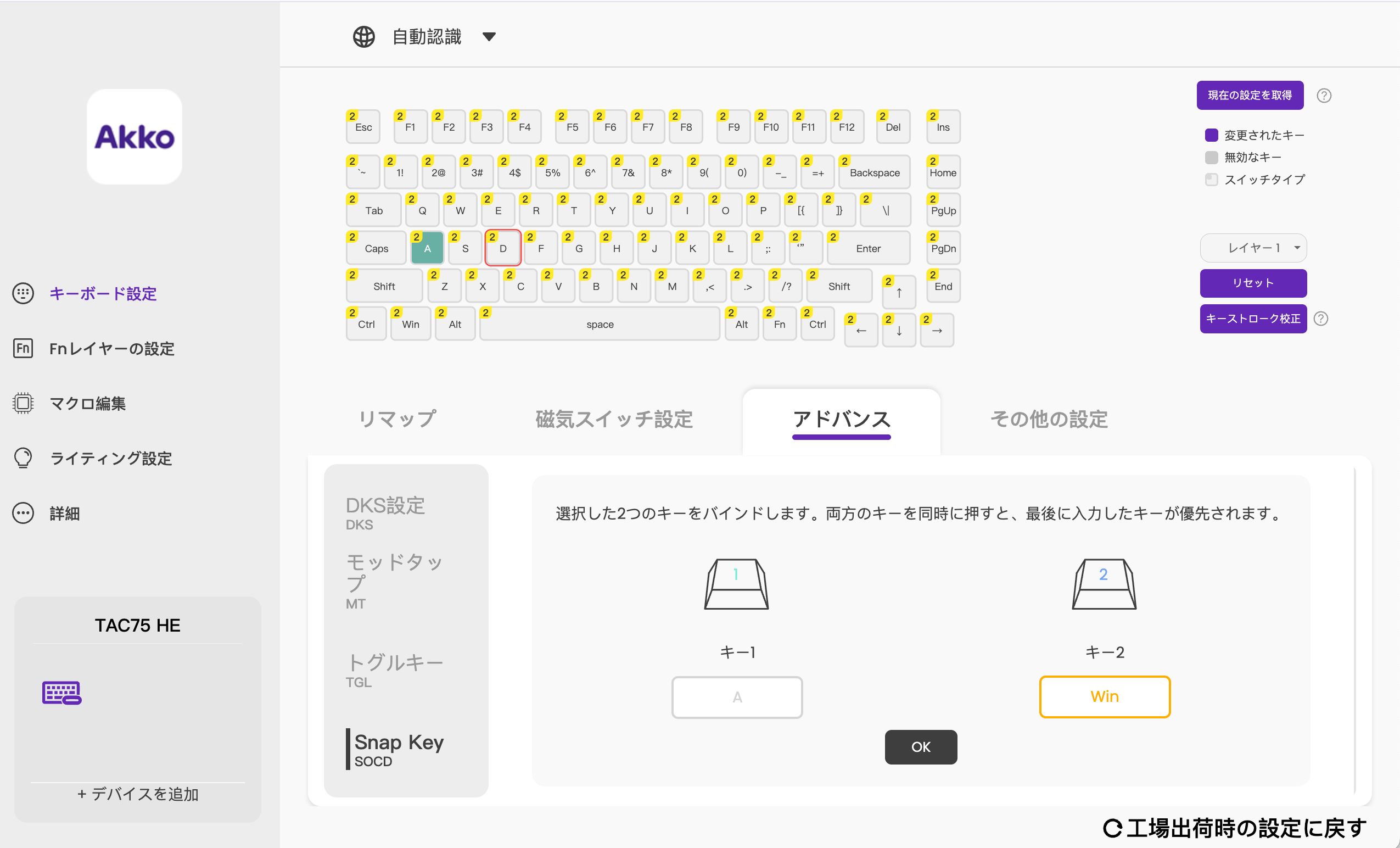
Snap Key の設定
ドライバーの「アドバンス」→「Snap Key(SOCD)」から、バインドしたい2つのキーを選ぶだけ。以降は両方を同時に押しても、最後に入力したキーが優先されます。
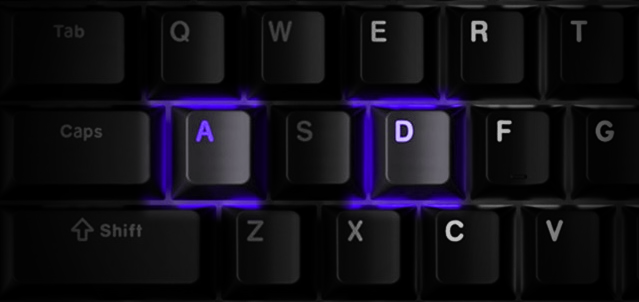
勝負を分ける、一瞬の切り返し。
FPSの左右移動(ストレイフ)で、A→Dと押し替えたときに一瞬止まらず即座に逆方向へ切り返せます。格闘ゲームでも、左右同時押し時の暴発を防ぎ、意図した入力だけを通せます。素早い切り返しが求められる場面で、指の動きをそのまま正確な操作につなげます。
Snap Key 対応キーボード
設定はブラウザから、インストール不要ですぐに試せます。
Mod-Tap
1つのキーに、
2つの役割。
短く叩いたときと長く押したときで、別々のキーを割り当てられます。タップで通常の入力、長押しで Shift や Ctrl などの修飾キーに。指の移動を減らし、コンパクトな配列でも操作を圧縮できます。

タップと長押しを分離
同じキーで2種類の入力。押している時間だけで切り替わります。
修飾キーを手元に
Shift・Ctrl・Alt などをホームポジションの近くに配置できます。
判定時間を調整
長押しと判定するまでの時間をドライバーで設定できます。
How it works
タップと長押しで、出力が変わる
Caps Lock キーに「タップ = Esc」「長押し = Ctrl」を割り当てた例です。判定時間を超えて押し続けると、修飾キーとして動作します。
待機
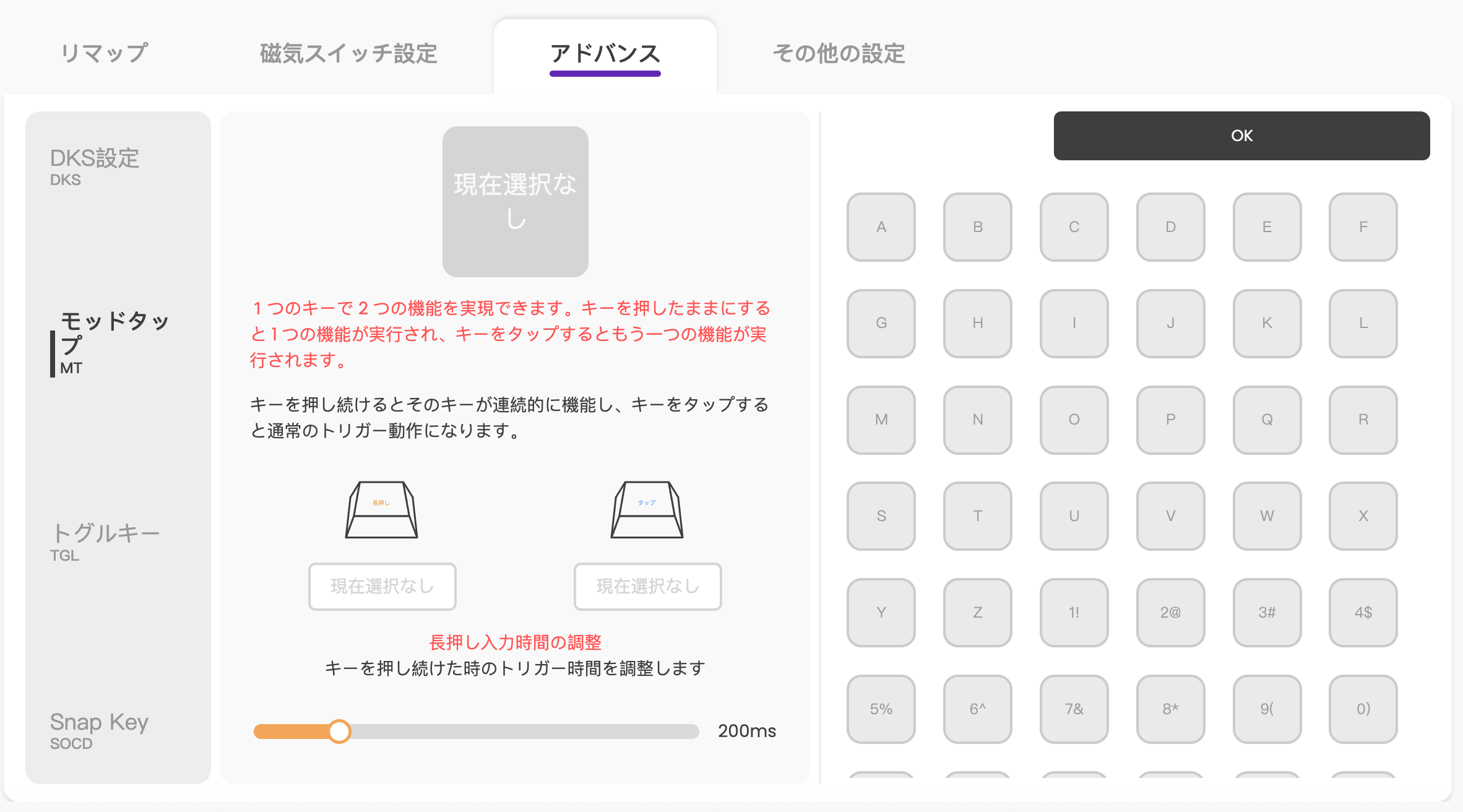
Mod-Tap の設定
ドライバーの「アドバンス」→「Mod-Tap」でキーを選び、タップ時の出力と長押し時の出力をそれぞれ指定します。長押しと判定するまでの時間もミリ秒単位で調整できます。
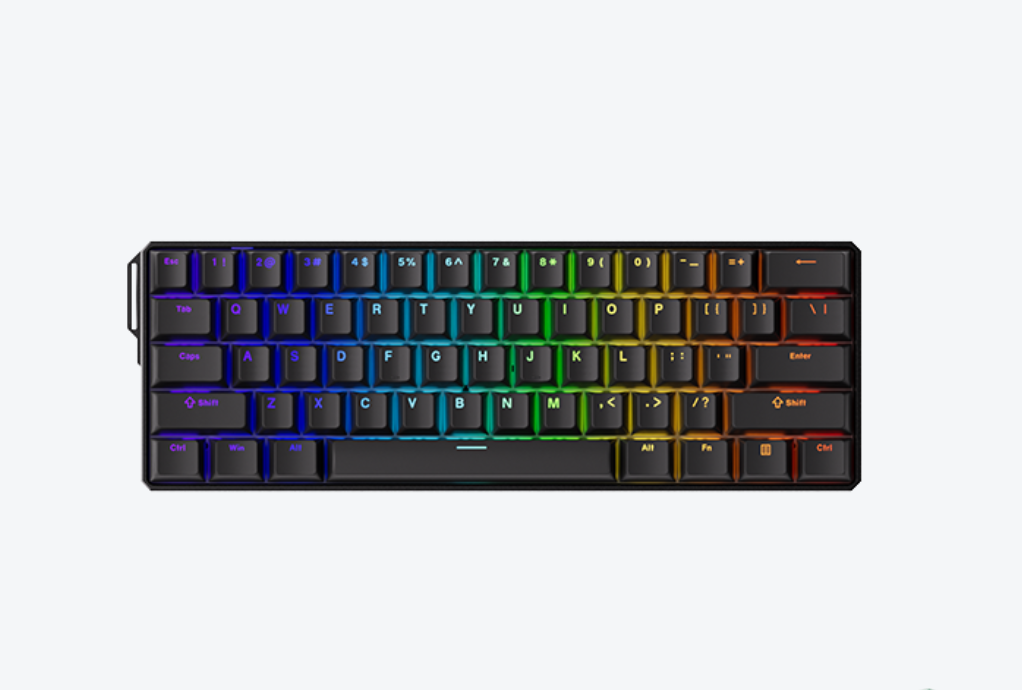
60%配列でも、指を動かさない。
Caps Lock をタップで Esc、長押しで Ctrl。スペースをタップで空白、長押しで Fn。よく使う修飾キーを親指と小指の位置に寄せることで、手首を動かさずに操作を完結できます。
Mod-Tap 対応キーボード
設定はブラウザから、インストール不要ですぐに試せます。
Dynamic Keystrokes (DKS)
押し込む深さで、
入力を切り替える。
1つのキーに最大4つの入力を割り当て、押し込みの深さと戻しの動きに応じて順番に発動させられます。浅く押して歩き、深く押して走る。キー1つで段階的な操作を表現できます。

最大4アクション
浅押し・深押し・戻し・全戻しの4段階に別の入力を割り当てます。
深さのしきい値を設定
2つの作動点をキーごとに自由な深さで設定できます。
操作を1キーに凝縮
歩き→走り、単発→連射などを指の深さだけで切り替えます。
How it works
1キーで、4つの入力を順に発動
押し込みの深さと戻しの動きで、4つのアクションが順番に発動します。浅押しで歩き、深押しでダッシュ、戻しで別の入力といった使い分けができます。縦バーはスイッチの押し込み具合を表しています。バーが伸びるほど深く押し込まれた状態で、左のスイッチの軸と磁石も連動して沈みます。

 磁気スイッチ
全戻し

DKS の設定
ドライバーの「アドバンス」→「Dynamic Keystrokes」でキーを選び、4つのアクションにそれぞれ出力を割り当てます。1段目・2段目の作動点の深さもスライダーで調整できます。
Dynamic Keystrokes 対応キーボード
設定はブラウザから、インストール不要ですぐに試せます。
Toggle Key (TGL)
一度押せば、
押し続けなくていい。
キーを1回押すと入力が保持され、もう一度押すと解除されます。前進やダッシュのような押し続ける操作を、指を離したまま維持できます。長時間のプレイでも指の負担を抑えられます。

押し続ける操作から手を放す
オープンワールドの長距離移動やレースの加速など、同じキーを押し続ける場面で指を解放できます。
1回で保持、もう1回で解除
1回押すだけで押し続けている状態になり、同じキーを再度押すと入力が切れます。
長押しと連打を選べる
入力を保持し続ける「長押し」と、一定間隔で入力を繰り返す「自動キークリック」から選択できます。
How it works
1回押すだけで、入力が続く
W キーに Toggle Key を設定した例です。通常は押している間だけ前進しますが、TGL では1回の押下で入力が保持され、もう一度押すと解除されます。動作は「長押し」と「自動キークリック(連打)」から選べます。
離すと止まる
解除された状態
自分で連打し続ける必要がある
解除された状態
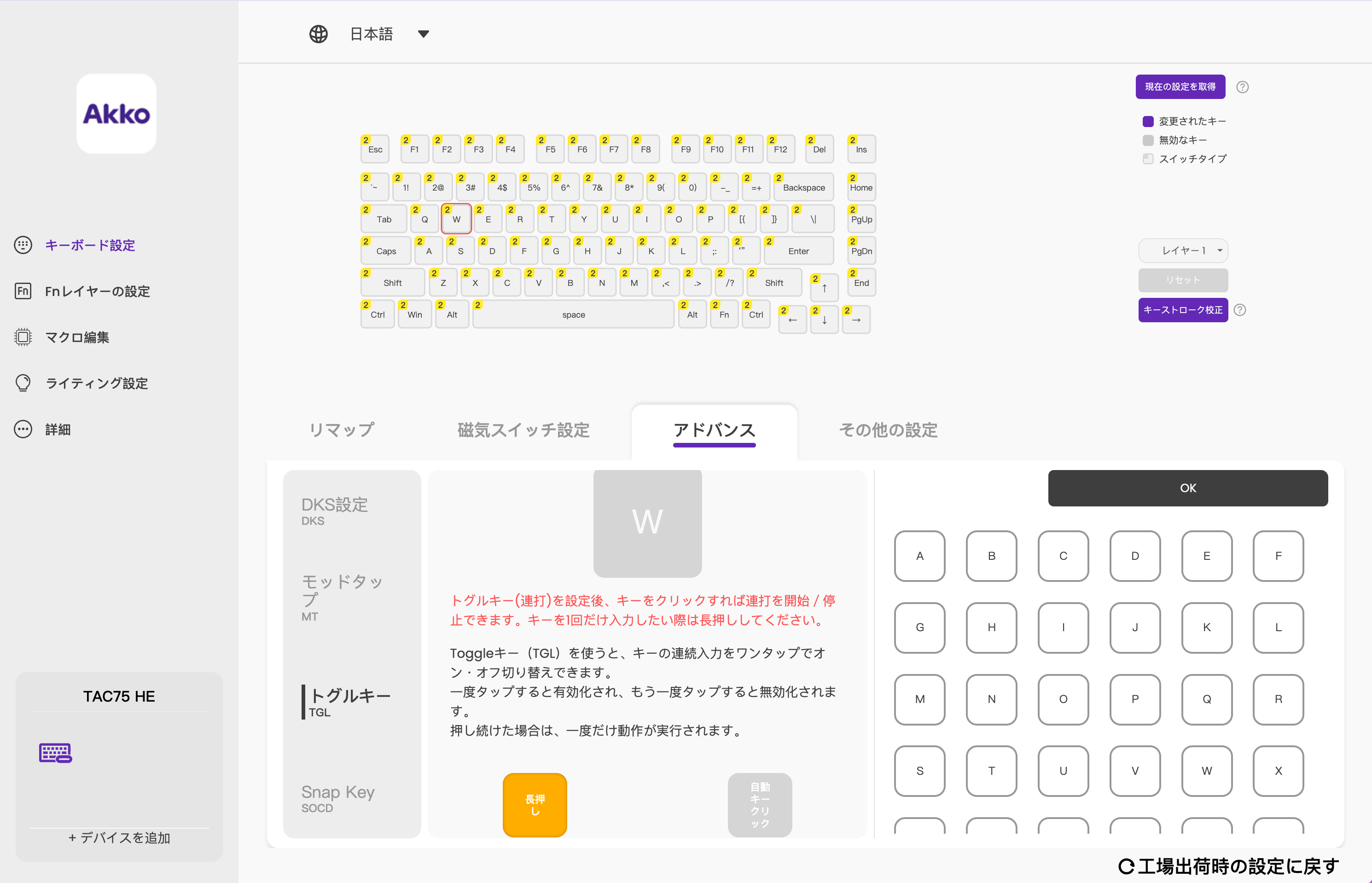
Toggle Key の設定
ドライバーの「アドバンス」→「トグルキー(TGL)」で対象のキーを選び、動作を「長押し」か「自動キークリック(連打)」から選択します。長押しは1回の押下で入力を保持し続け、連打は一定間隔でキー入力を繰り返します。どちらももう一度押すと解除されます。
Toggle Key 対応キーボード
設定はブラウザから、インストール不要ですぐに試せます。
Hot-swappable
はんだ付けなしで、
スイッチを差し替える。
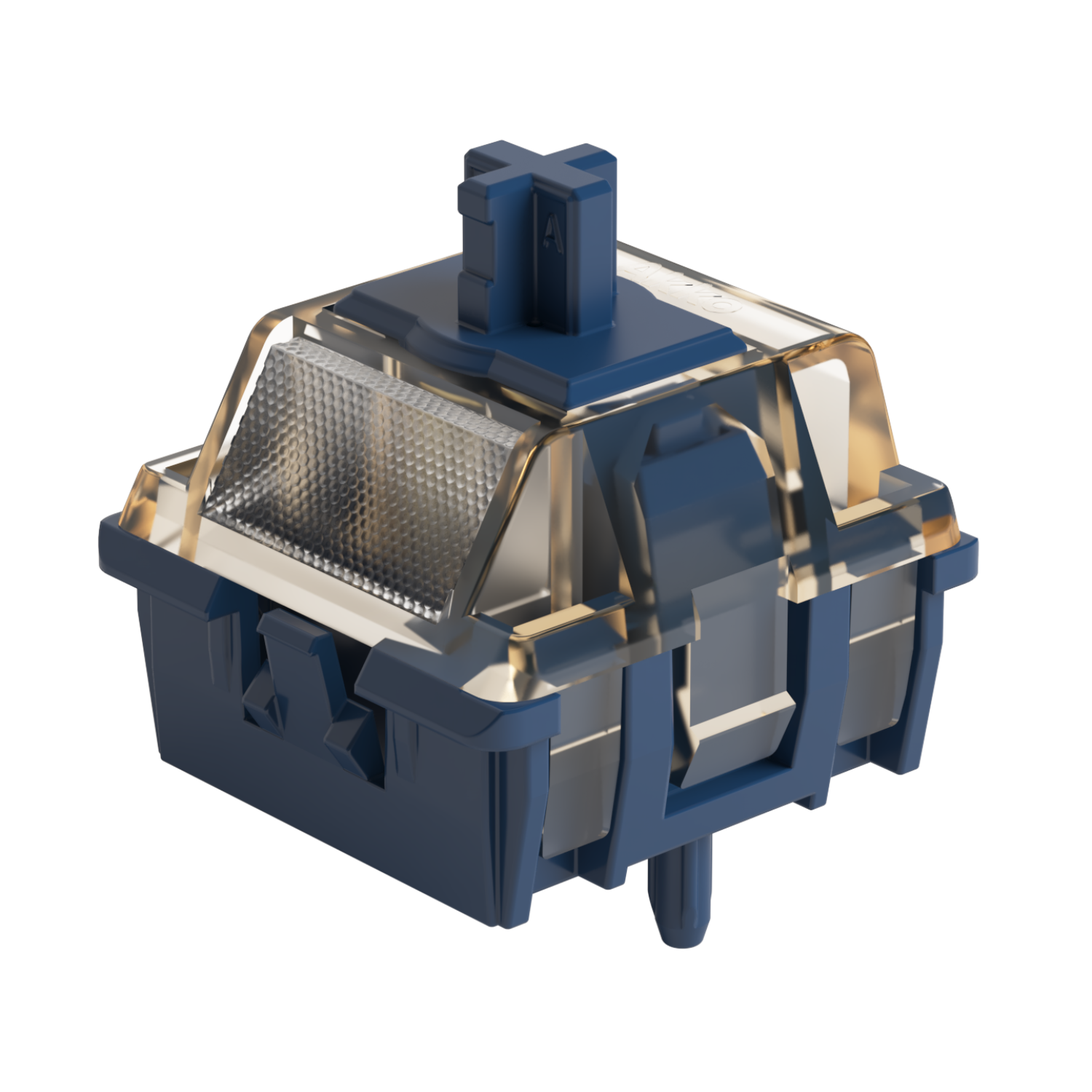
ホットスワップ対応ソケットを搭載。はんだ付けや分解なしで、スイッチを工具ひとつで抜き差しできます。打鍵感や音を、その日の気分やゲームに合わせて入れ替えられます。

工具ひとつで交換
付属のキー/スイッチプーラーで、誰でも簡単に差し替えられます。
3ピン / 5ピン対応
一般的なMX互換スイッチに幅広く対応します。
打鍵感を育てる
リニア・タクタイル・磁気など、好みに合わせて何度でも。
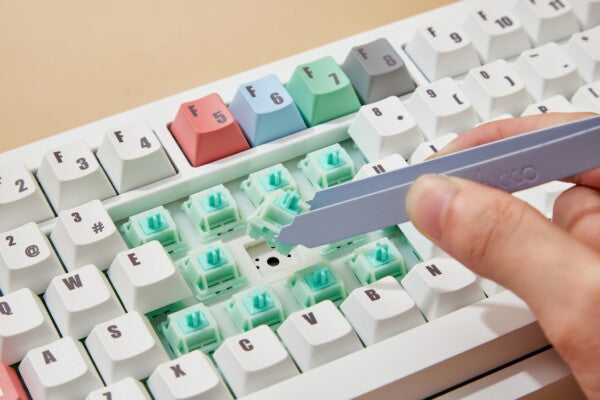
差し替えの手順
キーキャップを外し、スイッチプーラーでスイッチをまっすぐ引き抜き、新しいスイッチのピンを曲げないよう垂直に差し込むだけ。数十秒で1キーを交換できます。
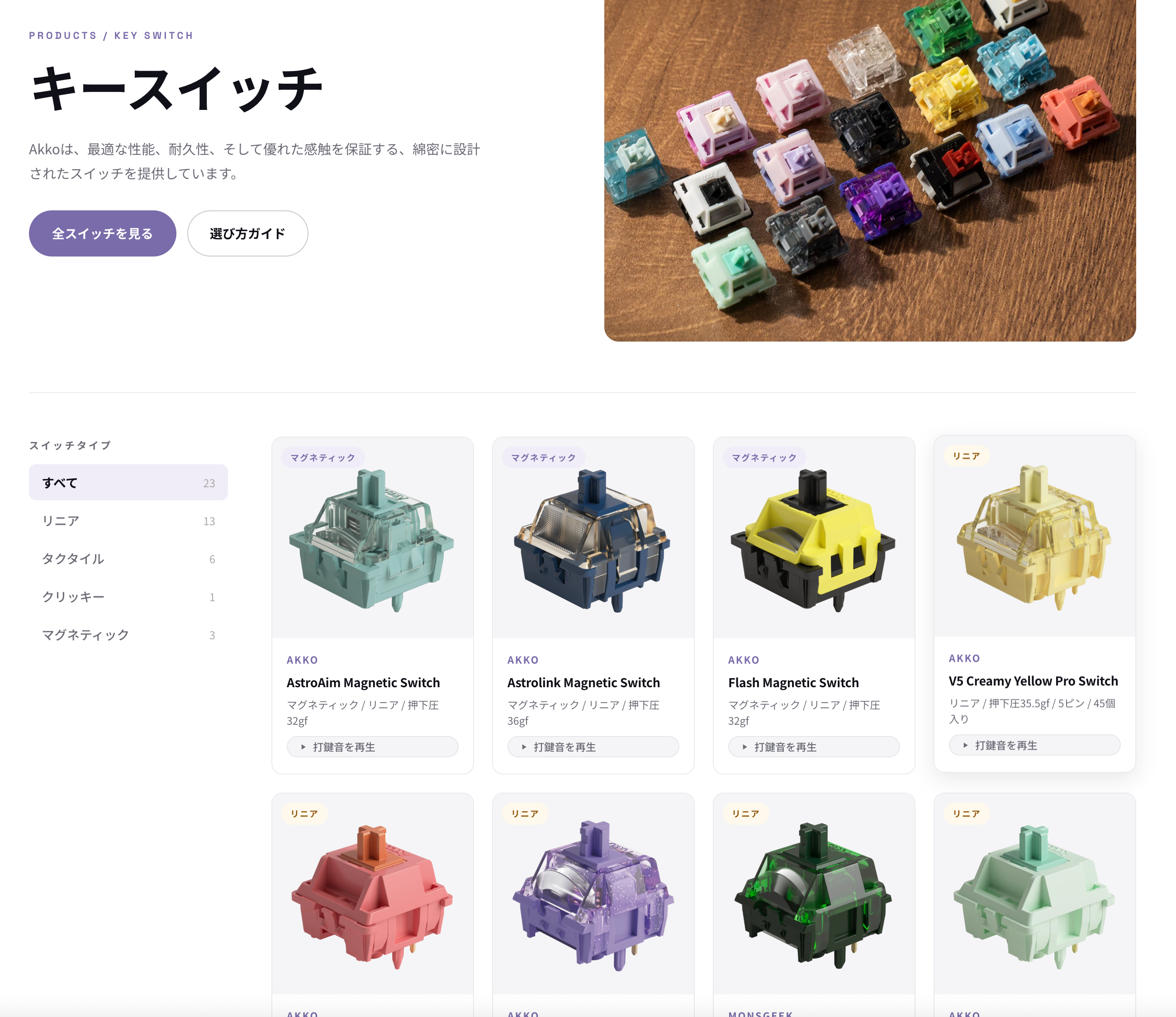
対応スイッチを選ぶ
Akko / MonsGeek の各種スイッチ(リニア・タクタイル・クリッキー・磁気)から選択可能。単品販売のスイッチで、いつでも打鍵感をアップデートできます。
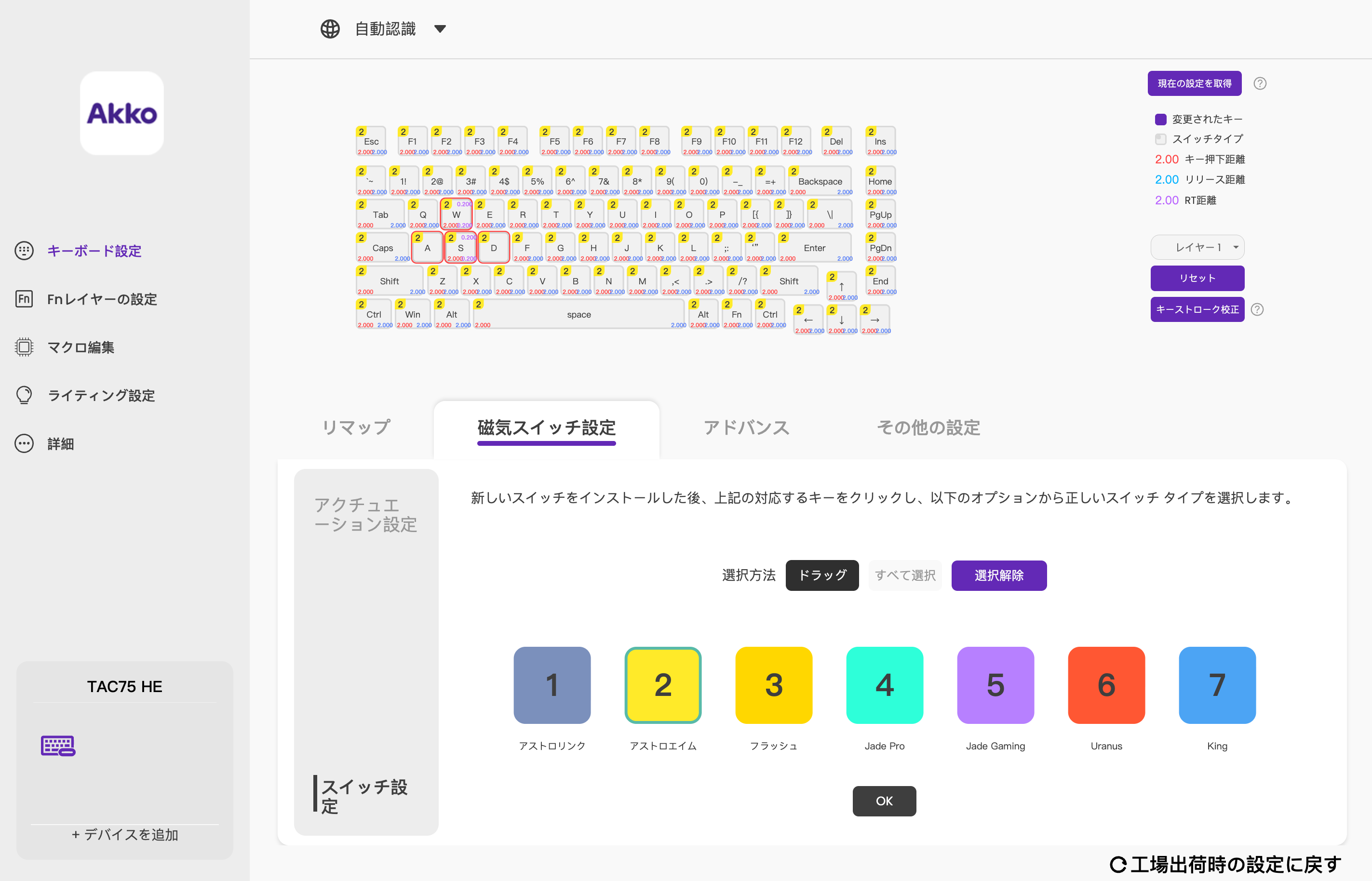
交換後の設定について
通常のメカニカルスイッチは差し替えるだけですぐに使えます。磁気(HE)スイッチに交換した場合のみ、ドライバーの「磁気スイッチ設定」→「スイッチ設定」で該当キーを選び、装着したスイッチの種類(アストロリンク/アストロエイム/フラッシュ など)を指定してください。
ホットスワップ対応キーボード
設定はブラウザから、インストール不要ですぐに試せます。