
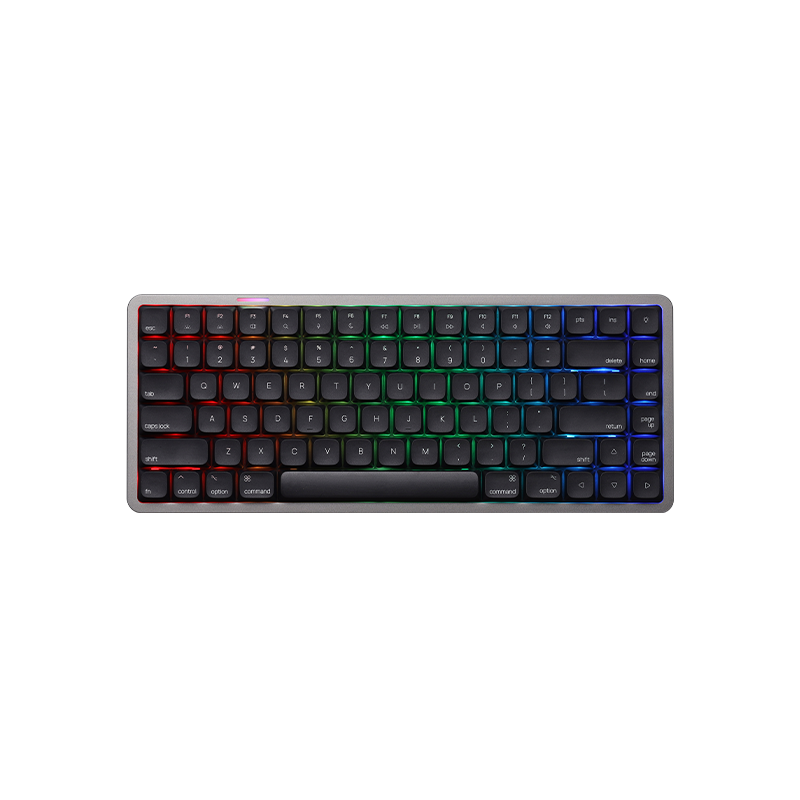


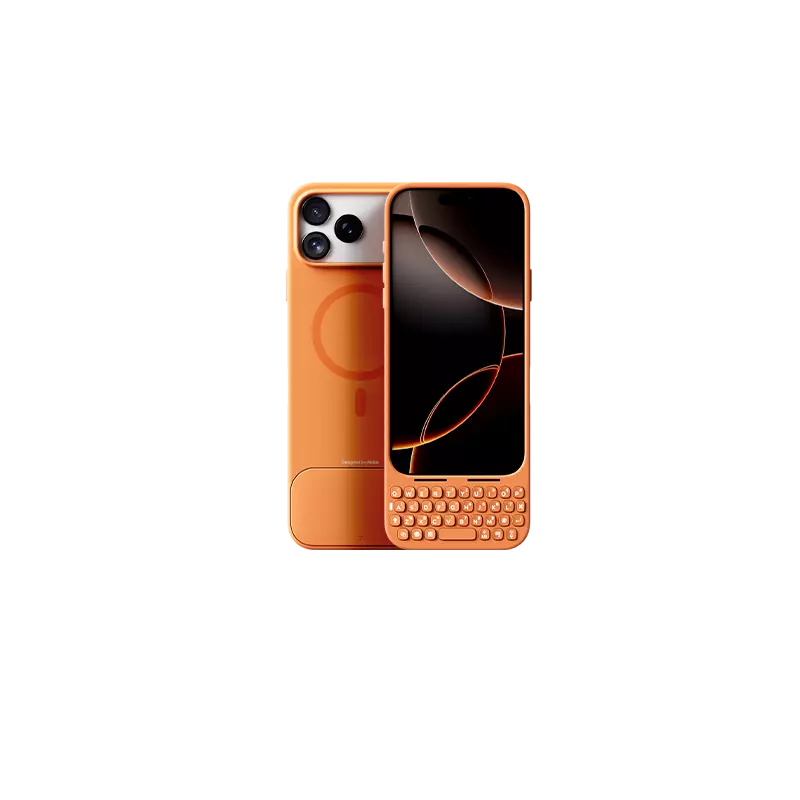


キーボードを、自分仕様に。
Akko公式ストアのキーボードカスタマイザーを使ってみよう
Akko キーボードカスタマイザーでは、キーボード・スイッチ・キーキャップを順番に選んで、自分好みのキーボードを組み合わせることができます。
すでにお持ちのAkko / MonsGeekキーボードをカスタマイズしたい場合は、STEP1画面下部から「手持ちのキーボードをカスタマイズする」を選択してください。
キーボードを選ぶ
STEP1には、2つのスタート方法があります。
まずは、キーボードのベースとなるベアボーンを選びます。
レイアウトやスイッチ方式などの仕様を確認して、お好みのモデルを選択してください。
ベアボーンを選択すると、次のステップで対応するスイッチを選べます。

ベアボーン一覧から選択
すでにキーボードをお持ちの場合
ベアボーンから組み立てるのではなく、手持ちのキーボードのスイッチやキーキャップを交換したい場合は、画面下部の「手持ちのキーボードをカスタマイズする」を選択します。
お持ちのキーボードを一覧から選択すると、そのキーボードに合わせてカスタマイズを進められます。

Akko / MonsGeek のキーボード一覧から選択
スイッチを選ぶ
次に、キーボードに装着するスイッチを選びます。
選択したベアボーンまたはキーボードに対応するスイッチから、お好みのものを選択してください。
マグネティック、リニア、タクタイル、クリッキーなど、対応するスイッチの種類を切り替えながら比較できます。
選択したスイッチは、上部のキーボードプレビューに反映されます。
対応スイッチはキーボードによって異なります
磁気スイッチと通常のメカニカルスイッチは基板の仕組みが異なるため、同じキーボードで混在させたり、メカニカルキーボードに磁気スイッチを挿して使うことはできません。
例外:FUN60 Ultra(TMRセンサー)は、磁気スイッチとメカニカルスイッチの両方に対応しています。
カスタマイザーでは、選んだキーボードに対応するスイッチだけが表示されます。
- 1キーボードプレビュー
- 2スイッチの種類の切り替え
- 3対応スイッチの一覧

キーキャップを選ぶ
最後に、キーキャップを選びます。
選択したキーボードのレイアウトに対応するキーキャップから、お好みのカラーやデザインを選択してください。
キーキャップを選ぶと、完成したキーボードのイメージをプレビューで確認できます。
組み合わせが決まったら、パーツ合計を確認して「カートに追加」で完了です。
- 1完成イメージのプレビュー
- 2パーツ合計と「カートに追加」
- 3対応キーキャップの一覧

組み合わせながら、自分好みの一台へ
ベースとなるキーボード、スイッチの感触、キーキャップのデザイン。それぞれを選びながら、自分の使い方や好みに合った組み合わせを作ることができます。
動画でも紹介しています
カスタマイザーの操作の流れを、動画でチェックできます。