




キーボードの選び方
理想の一台を「レイアウト」と「スイッチ方式」から見つける
「自分にぴったりのメカニカルキーボードが欲しいけれど、種類が多すぎてどこから見ればいいかわからない」。そんなご相談をよくいただきます。キーボード選びは、実はレイアウト(サイズと配列)とスイッチ方式(軸)の2つを絞り込むだけで、驚くほどスムーズに進みます。
レイアウトを決める
キーボードのサイズは、デスク上のスペースだけでなく、マウスの操作性やタイピング時の姿勢(エルゴノミクス)に直結します。下の図は各レイアウトを実物の横幅比で並べたものです。

フルサイズ 100%
テンキー、Fキー、矢印キーをすべて完備。表計算やデータ入力など、数値入力が必須な方に最適です。

TKL(テンキーレス) 80%
フルサイズからテンキーのみを省略したレイアウト。スタンダードな操作感を維持しつつ、マウスを動かすスペースを広げたい方におすすめです。

75%
人気No.1Fキーと矢印キーを残しつつ、キーを隙間なく配置。TKLよりさらに省スペース化を図りつつ、日常的な機能性を一切妥協しない、現在のカスタムキーボード界のメインストリームです。

65%
Fキーを省略し、数字キーとFnキーの同時押しで代用。矢印キーは残されているため、デスクを広く使いたいゲーマーや、ブラウジングを快適に行いたい方に人気です。

60%
矢印キーすらも省略(Fnキーとの組み合わせで入力)し、極限までコンパクト化。タイピング時の手の移動距離を最小にしたい上級者向けです。
公式からのワンポイント
近年、クリエイターやゲーマーの間では「75%」や「65%」サイズが圧倒的なトレンドです。マウスを身体の正面に近い位置で操作できるため、肩への負担が軽減されます。「独立したFキーが必要か」「独立した矢印キーが必要か」を基準にすると、ご自身に最適なサイズが自然と見えてきます。
配列の選択:JIS(日本語)か、ANSI(英語 / US)か
違いが最もわかりやすいのは Enter キーの形です。右手小指の周辺だけを取り出して比べてみましょう。
JIS(日本語配列)
国内標準- Enterが縦2段のL字型で大きい
- かな刻印・変換/無変換キーを搭載
- 国内PCの初期設定のまま使える安心感
ANSI(US配列)
世界標準- Enterがホームポジションから近い
- スペースキーが広く押しやすい
- 交換用キーキャップの選択肢が圧倒的に多い

将来的に「Akkoの多彩な交換用キーキャップで自分好みのデザインにカスタマイズしたい」とお考えであれば、キーキャップの選択肢が無限に広がるUS配列への挑戦を強くおすすめします。
スイッチ方式を決める
Akkoのメカニカルキーボードは、キー1つ1つに独立した「メカニカルスイッチ」を搭載しています。この種類によって打鍵感(押し心地)と打鍵音が劇的に変わります。グラフは押し込み量(横軸)に対する荷重の変化(縦軸)です。
スイッチの中身を知る
キーキャップの下にあるのがスイッチ本体です。Akkoのメカニカルスイッチと磁気スイッチは外形も土台も共通で、「入力をどう検知するか」だけが違います。
BOTH / どちらにも共通するパーツ(一部パーツは製品によって有無が異なります)
- ステム(軸) / Dustproof Stem
- 形状が引っかかりの有無を決める
- トップケース / Top Case
- 内部を守り、RGBを透かす
- スプリング / Spring
- 強さが押下圧(gf)を決める
- ボトムハウジング / Bottom House
- 基盤と接続する土台
- ディフューザー / Diffuser
- LEDの光を拡散し、キーキャップを均一に照らす(製品によって有無が分かれます)

メカニカルスイッチ
ステムがバネを押し下げ、金属の接点が触れた瞬間にPCへ入力が伝わります。
固有パーツ
- 銅合金リーフ / Alloy Copper Leaf
- 物理的に触れて入力を検知する接点
ステムとバネの組み合わせの違いが、次に紹介する3つの打鍵感を生み出しています。
図:Akko V5 Creamy Blue の分解構造

磁気スイッチ
金属の接点がありません。ステム側のマグネットが沈み、基板のセンサーが磁力の変化を読み取って入力を判定します。
固有パーツ
- マグネット / Magnet
- 沈み込む深さを磁力の変化としてセンサーへ伝える
物理接点がないため摩耗による接触不良が起きにくく、反応する深さをソフトから調整できます。
図:Akko AstroAim Magnetic の分解構造
リニア Linear
押し込むほど直線的に重くなるタイプ。途中に引っかかりがなく、スムーズで滑らかな押し心地。音も比較的静か(コトコト)で、オフィス利用やボイスチャット中のゲーマーに最適です。
代表例:Akko V3 Cream Yellow Pro
タクタイル Tactile
押し込む途中で「カクッ」としたクリック感(バンプ)があるタイプ。入力した確かなフィードバックが指先に伝わるため、正確なタイピングを求めるプログラマーやライターに愛用者が多いスイッチです。
代表例:Akko V3 Cream Blue Pro
クリッキー Clicky
タクタイル感に加え、「カチッ」と鳴る専用の機構が組み込まれているタイプ。爽快な打鍵音と明確なクリック感が特徴ですが、音が大きいため周囲に人がいる環境での使用には配慮が必要です。
静音性重視の方はリニアへ
一歩進んだスイッチ選び
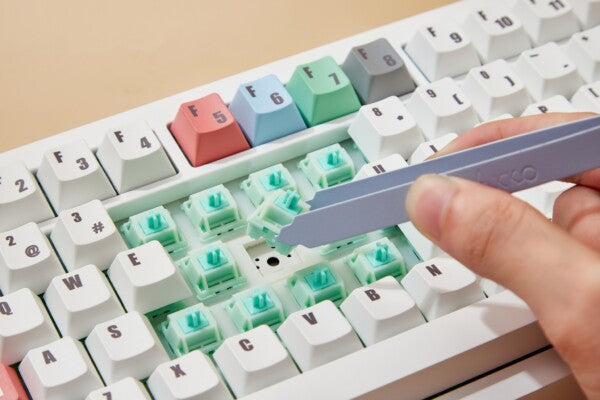
まずは「ホットスワップ対応」かを確認
スイッチが基板にはんだ付けされておらず、専用工具で後から交換できる機能。ここが対応していれば、この先で紹介する押下圧・作動点・磁気スイッチといった要素は、すべて「あとから買い替えずに変えられるもの」になります。逆に非対応なら、購入時のスイッチ選びが一発勝負になります。
押下圧・作動点を理解する
スイッチの「重さ(押下圧)」と「反応する深さ(作動点・リセットポイント)」は別の要素です。下の図で、押し込みから戻しまでの動きを追ってみてください。
キーを押し込むのに必要な力。磁気スイッチではスプリングと磁力の反発で決まります。
軽い=疲れにくい/重い=誤爆しにくい

 磁気スイッチ
押し込むと軸と磁石が沈み、センサーが深さを読み取ります
押したキーを戻していく途中で、入力がOFFに戻る深さ。ここまで戻さないと次の入力は始まりません。
何ミリ押し込んだらPCが反応するかの深さ。浅いほど速く反応し、深いほど誤爆しにくくなります。
金属接点が触れる位置で入力が決まるため、作動点とリセットポイントはスイッチの構造で固定。変えたい場合はスイッチ自体を交換します。
磁石とセンサーで深さを連続的に読み取るため、作動点もリセットポイントもソフトから0.1mm単位で調整可能。戻し量を極小にする「ラピッドトリガー」もこの仕組みによるものです。
レイアウトで「使い方」を、
スイッチで「心地よさ」を。
この2つの視点を持つだけで、膨大な選択肢の中からあなたの最高の相棒となるキーボードが必ず見つかります。ぜひ、Akkoの豊富なラインナップから、あなただけの一台を探してみてください。